


От ламеров – ламерам. Как подготовить контур для раскраске в Фотошопе
Автор: Shino AyaИтак, тут я попытаюсь пошагово объяснить как раскрашивать рисунок в Фотошопе. Вам понадобится:
1. Фотошоп (с шестого и до бесконечности. Не важно какой, работают они все по одной схеме. В данном примере я использовала Фотошоп 7).
2. Готовый отсканенный контур (рисунок без карандашных линий, обведённый гелевой ручкой или тушью и переведённый в цифровой формат)
Пройдёмся по шагам...
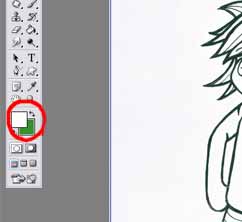
1. ставите основным цветом белый (просто кликаете на цвет и в появившемся окошке выбираете белый)
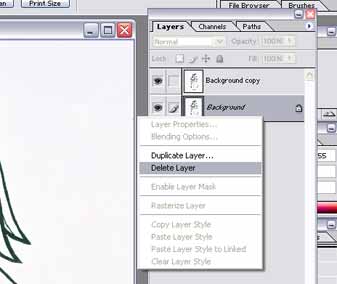
2. На панельке Layers кликаете правой кнопкой мышки и выбираете функцию Duplicate Layer. В появившемся окошке нажимаете ОК. Теперь у вас два одинаковых слоя. Нижний вам не понадобится, так что его можно удалять, так же кликнув на нём правой кнопкой - Delete Layer.
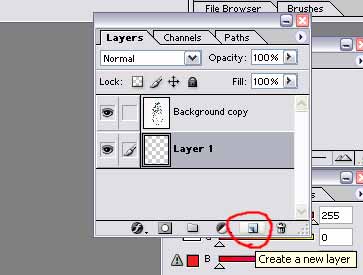
3. Итак, у вас остался один слой. Под ним создаёте новый чистый слой кнопочкой, которая имеется в нижней части панельки.
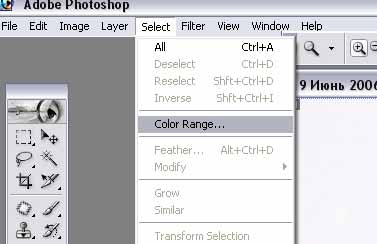
4. Заходите в меню Select -- Color Range.
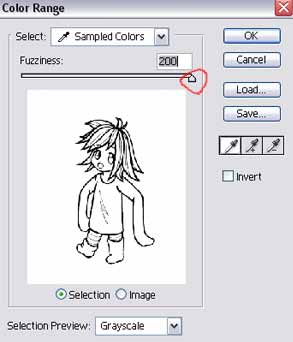
5. На появившейся панельке Fuzziness ставите на 200. Жмёте ОК. По контурам вашего рисунка начинают бегать пунктирные линии. Нажимайте на клавиатуре Delete. По идее у вас должен исчезнуть весь белый цвет.
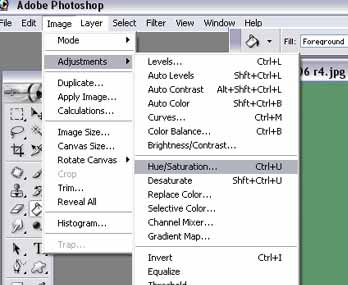
6. Теперь нижний слой рисунка заливаете любым, на ваш выбор цветом. Вокруг контура верхнего слоя видны некрасивые бледные пятна. Чтобы их убрать, снова кликаете в панельке слоёв на слой с контуром и открываете Image - Adjustments - HueSaturation, где полосочку Lightness убираете на минимум, жмёте ОК.
7. Теперь можно подправить контур с помощью ластика и кисточки (их можно найти в левой рабочей панельке Фотошопа с иконками).
8. Ваш контур готов к раскраске.
3. Итак, у вас остался один слой. Под ним создаёте новый чистый слой кнопочкой, которая имеется в нижней части панельки.
4. Заходите в меню Select -- Color Range.
5. На появившейся панельке Fuzziness ставите на 200. Жмёте ОК. По контурам вашего рисунка начинают бегать пунктирные линии. Нажимайте на клавиатуре Delete. По идее у вас должен исчезнуть весь белый цвет.
6. Теперь нижний слой рисунка заливаете любым, на ваш выбор цветом. Вокруг контура верхнего слоя видны некрасивые бледные пятна. Чтобы их убрать, снова кликаете в панельке слоёв на слой с контуром и открываете Image - Adjustments - HueSaturation, где полосочку Lightness убираете на минимум, жмёте ОК.
7. Теперь можно подправить контур с помощью ластика и кисточки (их можно найти в левой рабочей панельке Фотошопа с иконками).
8. Ваш контур готов к раскраске.
SA
